引言:智能办公时代,WPS Office 2025 为何成为首选
2025 年,办公数字化进入 “AI 原生” 新阶段,传统办公软件的功能边界被彻底打破。作为国产办公软件的领军者,WPS Office 2025 凭借 AI 智能升级、跨平台适配、安全防护强化三大核心优势,成为个人用户、中小企业乃至大型企业的办公首选。然而,网络上充斥着各类非官方下载渠道,捆绑软件、病毒风险、功能阉割等问题层出不穷,让用户在选择 WPS Office 下载时顾虑重重。
本文将结合 2025 年 WPS Office 的最新升级亮点,为大家提供一份全面的官方正版 WPS Office 下载指南,涵盖多设备下载渠道、安装优化技巧、常见问题解决方案,同时深度解析新版核心功能如何提升办公效率,帮助你安全、高效地完成 WPS Office 下载与使用,真正解锁智能办公新体验。
一、WPS Office 2025 核心升级亮点:下载前必知的功能革新
在进行 WPS Office 下载前,了解新版的核心升级的亮点,能帮助你更精准地匹配自身需求。2025 年 WPS Office 的更新堪称 “办公效率革命”,针对用户痛点进行了全方位优化,其升级方向集中在 AI 智能、性能优化、功能扩展三大维度。
1. AI 2.0 助手:重新定义文档处理效率
WPS Office 2025 集成了升级版 WPS AI 2.0 助手,彻底告别机械性办公操作。基础 AI 功能完全免费开放,包括智能摘要、语义润色、自动排版等,高级功能如 AI 图表生成、报告自动生成则需开通会员。在文档编辑场景中,输入 “总结这份报告的核心观点” 或 “生成项目进度 PPT”,AI 即可在几秒内完成对应任务,大幅减少重复劳动。
针对表格处理,AI 助手支持自然语言指令数据分析,无需手动输入公式,只需描述需求即可生成趋势图表与数据分析结果。在 PDF 处理中,AI OCR 识别功能可精准提取图片中的文字,准确率高达 98%,并支持批量转换与编辑,解决了传统 PDF 处理效率低的痛点。这些功能的升级,让 WPS Office 从单纯的办公工具,转变为智能协作伙伴。
2. 性能与兼容性:低配置设备也能流畅运行
WPS Office 2025 对底层架构进行了重构,性能表现实现质的飞跃。启动速度较上一版本提升 25%,从 2.8 秒压缩至 2.1 秒;大型文档打开速度提升 40%,10MB 以上的复杂表格加载时间从 10 秒缩短至 6 秒;内存占用率下降 18%,仅为 590MB,在老旧电脑或低配设备上也能流畅运行。
兼容性方面,新版全面支持 Windows、macOS、Android、iOS、Linux 五大系统,同时与 Microsoft Office 格式实现无缝互通,.doc、.docx、.xls 等主流格式打开无乱码、编辑无格式丢失。针对信创产业需求,WPS 2025 还实现了原生信创全栈适配,覆盖国产芯片与操作系统,成为政府机构与国企的首选办公软件。
3. 跨场景协作:多端同步 + 安全防护双升级
云端协作功能的强化是 WPS Office 2025 的另一大亮点。通过官方渠道完成 WPS Office 下载后,登录账号即可开启云同步服务,文件同步延迟低于 0.5 秒,PC 端编辑的文档可实时同步至移动端,实现 “随时随地无缝办公”。团队协作场景中,支持多人实时编辑、分级权限管理,可设置 “仅查看”“可编辑”“评论模式”,所有操作记录可追溯、可恢复,确保数据安全。
安全防护方面,新版采用 AES-256 加密算法,文件传输与存储全程加密,企业版还支持私有云部署与数据本地化管理,满足金融、能源等关键行业的安全需求。此外,移动端新增的 “会议同传” 功能,支持 20 种主流语言实时互译,结合端到端加密技术,既保障了跨国沟通效率,又避免了信息泄露风险。
二、官方正版 WPS Office 下载全渠道:安全无捆绑的获取方式
选择正确的下载渠道是避免风险的关键。非官方渠道的 WPS Office 下载往往伴随捆绑软件、病毒植入、版本滞后等问题,而通过官方渠道下载,既能保证软件纯净无广告,又能第一时间获得功能更新与技术支持。以下是 2025 年 WPS Office 的官方下载渠道详解,覆盖全设备场景。
1. PC 端官方下载:Windows 与 Mac 版获取教程
Windows 用户的官方 WPS Office 下载渠道主要有两种:一是直接访问 WPS 官网(https://www.wps.cn),首页显著位置设有 “立即下载” 按钮,系统会自动识别操作系统版本,提供 32 位或 64 位安装包;二是通过 Microsoft Store 搜索 “WPS Office”,选择官方发布的版本进行下载,适合习惯通过应用商店管理软件的用户。
下载步骤十分简洁:打开官网后,点击 “Windows 版下载”,安装包大小约 200-300MB,建议使用高速网络避免中断;下载完成后双击安装包,默认路径为 C:\Program Files\WPS Office\,也可自定义选择非系统盘安装,避免占用 C 盘空间;安装时可按需选择组件,建议全选文字、表格、演示、PDF 四大核心组件,确保功能完整。
Mac 用户的 WPS Office 下载同样有两种官方途径:官网下载与 Mac App Store 下载。官网提供的.dmg 格式安装包,下载后双击打开,将 WPS Office 拖入 “应用程序” 文件夹即可完成安装;通过 Mac App Store 下载则更便捷,搜索 “WPS Office” 后点击 “获取”,系统会自动完成安装与后续更新。需要注意的是,Mac 版需满足 macOS 10.14 及以上系统要求,建议安装前检查设备兼容性。
2. 移动端官方下载:Android 与 iOS 版安全获取
Android 用户的 WPS Office 下载需通过主流应用商店的官方渠道,包括华为应用市场、小米应用商店、OPPO 软件商店、vivo 应用商店等,搜索 “WPS Office” 后,确认开发者为 “北京金山办公软件股份有限公司” 即可下载。避免通过第三方应用市场或网页链接下载,以防安装包被篡改。
iOS 用户可直接在 App Store 中搜索 “WPS Office”,选择官方发布的版本下载,支持 iOS 12.0 及以上版本。移动端版本与 PC 端功能同步,支持文档扫描、语音转文字、多端同步等核心功能,下载后登录账号即可与 PC 端无缝衔接,满足移动办公需求。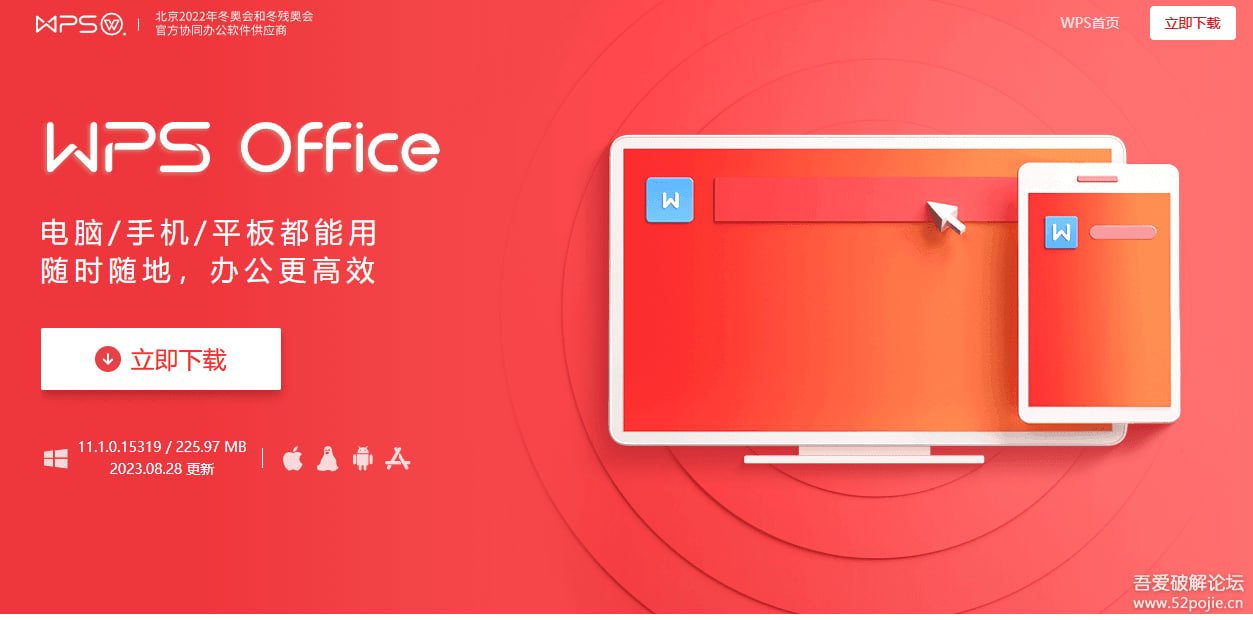
3. 企业版与特殊版本下载:批量部署与定制化需求
企业用户的 WPS Office 下载需通过 WPS 企业服务中心(官网专属通道),提供批量授权与定制化部署服务。企业版支持公有云、私有云、混合云三种部署模式,自带 “轻舟” 私有化引擎,可实现不停服升级与低成本运维。下载前需联系官方销售人员获取授权,根据企业规模选择合适的套餐,支持多设备统一管理与权限分配。
特殊版本如教育版、Linux 版的 WPS Office 下载,可在官网 “下载中心” 的 “其他版本” 板块找到对应入口。教育版针对师生需求优化,内置大量课件模板与作业格式,高校用户可通过校园认证免费获取;Linux 版支持 Ubuntu、Debian、CentOS 等主流发行版,适合开源系统用户,下载后需按照官网提供的安装教程完成配置。
三、WPS Office 下载后的安装优化:避坑指南与设置技巧
成功完成 WPS Office 下载后,科学的安装与设置能大幅提升后续使用体验。以下是针对不同设备的安装优化技巧,以及常见问题的解决方案,帮助你避免安装失败、功能缺失等问题。
1. 安装前准备:确保设备满足运行要求
安装前需检查设备是否符合 WPS Office 2025 的系统要求:Windows 用户需使用 Windows 7 及以上版本,建议 4GB 以上内存与 2GB 可用磁盘空间;Mac 用户需 macOS 10.14 及以上系统,双核处理器及 2GB 以上内存;移动端 Android 需 7.0 以上版本,iOS 需 12.0 以上版本。
此外,安装前应关闭杀毒软件与防火墙,避免其拦截安装程序;清理设备中的旧版本 WPS 残留文件,可使用官方卸载工具清理注册表与安装目录,防止版本冲突。对于网络不稳定的用户,建议选择 “离线安装包” 下载,官网提供完整安装包资源,无需在线加载组件,安装成功率更高。
2. 安装过程设置:自定义配置提升使用效率
安装时的合理配置能减少后续操作麻烦。路径选择上,建议避开系统盘,选择空间充足的 D 盘或其他分区,避免因 C 盘空间不足导致软件运行卡顿;组件选择方面,个人用户可全选四大核心组件,企业用户可根据部门需求定制组件安装,减少资源占用。
安装选项中,建议勾选 “创建桌面快捷方式”,方便快速启动;“设置为默认办公软件” 可按需选择,若需与其他办公软件共存,可取消该选项;“加入用户体验计划” 为可选,参与后可优先体验新功能,但会共享部分使用数据。安装完成后,建议立即登录 WPS 账号,开启云同步与自动备份功能,防止文档丢失。
3. 常见安装问题解决方案
部分用户在 WPS Office 下载后可能遇到安装失败、启动异常等问题,以下是 2025 年最新解决方案:
- 错误代码 1001(权限不足):右键点击安装包,选择 “以管理员身份运行”,同时关闭杀毒软件,确保系统授予安装权限。
- 错误代码 2003(旧版本残留):使用 WPS 官方清理工具,删除旧版本注册表与安装目录,重启电脑后重新安装。
- 错误代码 3005(网络问题):检查网络连接,关闭防火墙对 WPS 的拦截,或切换稳定网络重新下载安装包。
- 安装后闪退:确认设备系统版本符合要求,更新显卡驱动与.NET Framework 组件,若仍无法解决,可通过官网 “技术支持” 提交问题反馈。
四、WPS Office 2025 实战场景:下载后如何解锁高效办公
完成 WPS Office 下载与安装后,充分利用新版功能才能最大化提升办公效率。以下结合个人、团队、跨境办公三大核心场景,分享 WPS Office 2025 的实用技巧,帮助你快速上手智能办公。
1. 个人办公场景:AI 助力高效完成文档处理
对于学生与职场个人用户,WPS AI 2.0 助手能显著减少文档处理时间。撰写简历时,使用 “智能排版” 功能,选择对应行业模板,AI 会自动优化格式与措辞,生成专业简历;处理长文档时,“智能摘要” 功能可一键提取核心观点,10 万字的报告仅需 10 秒即可生成摘要;表格数据处理中,新增的 XLOOKUP 函数与动态数组公式,可快速完成数据匹配与批量计算,无需复杂公式编辑。
PDF 处理场景中,新版支持 Word、Excel、PPT 与 PDF 的无损互转,格式保持一致,无需担心排版错乱;批量处理功能可一次性完成多个 PDF 的压缩、拆分、签名操作,适合需要处理大量文件的用户。移动端的 “文档扫描” 功能,可将纸质文件转化为高清电子文档,自动矫正倾斜、去除阴影,扫描后直接同步至 PC 端编辑,实现无纸化办公。
2. 团队协作场景:云同步与权限管理提升效率
企业团队使用时,通过 WPS Office 下载的官方版本可解锁完整云协作功能。创建 “团队空间” 后,可围绕项目聚合文档、会议纪要、任务清单等内容,团队成员实时编辑,修改内容即时同步,无需反复传输文件。权限管理功能可精准控制成员操作权限,外部合作伙伴设置 “仅查看” 权限,避免文档误改;内部成员按角色分配 “编辑”“评论” 权限,明确协作边界。
版本回溯功能是团队协作的重要保障,所有编辑记录自动保存,可恢复任意历史版本,解决误操作导致的文档丢失问题。会议场景中,PC 端发起会议后,移动端可通过 WPS APP 加入,“会议同传” 功能支持实时语音转文字与多语言互译,会后自动生成双语纪要,节省会议记录时间。此外,团队空间支持与企业微信、钉钉等办公软件集成,实现消息与文档的无缝联动。
3. 跨境办公场景:多语言与合规功能破解沟通障碍
随着全球化协作的普及,跨境办公需求日益增多,WPS Office 2025 的多语言功能与合规设计提供了完美解决方案。通过官方渠道 WPS Office 下载后,可在设置中切换 20 种主流语言界面,满足不同地区用户的使用习惯。文档翻译功能支持整份文件一键转换,保留原有排版与图表,中英互译准确率高达 98%,企业用户还可上传专业术语库,确保行业术语翻译精准。
跨境数据安全方面,WPS 2025 国际版支持跨地域合规部署,符合 GDPR 等国际数据安全标准,数据传输采用端到端加密,避免信息泄露。与 Microsoft 365 的格式兼容与接口互通,让跨国团队协作无需担心文件格式冲突,实现高效协同。
五、总结:选择官方 WPS Office 下载,解锁智能安全办公新体验
2025 年的办公场景已进入智能化、协同化、安全化的新阶段,WPS Office 2025 的升级精准匹配了这一趋势,无论是 AI 功能的深度整合,还是跨平台与安全防护的强化,都为用户提供了更优质的办公解决方案。而想要充分享受这些优势,核心前提是通过官方渠道完成 WPS Office 下载,远离非官方渠道的安全风险与功能缺失问题。
本文详细介绍了 WPS Office 2025 的核心亮点、官方下载渠道、安装优化技巧与实战场景应用,希望能帮助你安全、高效地获取与使用这款办公软件。无论是个人用户、中小企业还是大型企业,都能在 WPS Office 2025 中找到适配自身需求的功能,实现办公效率的质的飞跃。
建议大家定期通过官方渠道检查软件更新,保持版本最新,既能享受持续升级的功能,又能获得最新的安全防护。如果在 WPS Office 下载或使用过程中遇到问题,可通过官网 “技术支持” 或客服渠道寻求帮助,官方团队将提供专业的解决方案。