WPS Office 下载后办公效率翻倍指南:表格函数 + PPT 设计 + 云端协同实战(2025 最新)
在 2025 年快节奏的办公场景中,“效率” 成为核心竞争力 —— 而 WPS Office 凭借 “全功能覆盖 + 轻量化操作 + AI 智能赋能” 的优势,成为解决 “文档编辑慢、表格处理繁、PPT 制作累” 的首选工具。但要真正发挥其高效能力,前提是通过WPS Office 官网完成正规的 WPS Office 下载—— 第三方平台的精简版(如仅支持基础编辑的旧版)会阉割 “高级表格函数”“AI PPT 美化”“云端协同” 等实用功能,仅官网正版 12.2.0 版本支持完整能力。本文将从WPS Office 下载的官网渠道选择、多设备安装步骤,到表格函数进阶、PPT 设计技巧、云端协同实战,结合 2025 年最新功能,教用户从 “会用” 到 “精通”,让办公效率提升 80%。
一、WPS Office 下载的关键:为何官网是唯一选择?
在进行WPS Office 下载前,我们必须明确:办公效率的核心是 “功能全、运行稳、数据安”,而这三点只有官网版本才能保障。对比第三方下载渠道,官网WPS Office 下载的优势体现在以下三个关键维度:
1. 第三方下载的 3 大风险,官网渠道全规避
很多用户图方便从非官网平台下载,却忽视了潜在问题:
- 风险 1:功能缺失:第三方版本常阉割实用功能(如官网版支持的 “高级表格函数”“PDF 批量转换”“AI 协同批注”,第三方旧版可能无此模块),导致后续处理文件时需额外下载其他工具;
- 风险 2:广告与恶意插件:部分非官网安装包捆绑弹窗广告(如打开文档时弹出游戏推广)、默认修改浏览器主页,甚至携带恶意代码,导致电脑卡顿、文档丢失;
- 风险 3:更新滞后:官网版每月更新功能(如 2025 年新增的 “表格 AI 公式生成”“PPT 一键动画”),第三方版本可能滞后 6 个月以上,无法享受效率提升。
而通过WPS Office 官网下载,可完全规避这些问题:官网安装包无广告、功能完整,且支持自动更新,确保始终使用最新版。
2. 官网下载的 2 大核心优势,适配高效办公需求
除了安全,官网WPS Office 下载还能带来直接的办公便利:
- 优势 1:全平台同步适配:官网会根据设备自动推送对应版本(如 Windows 11 用户下载 64 位专业版,M2 Mac 用户下载 Apple Silicon 适配版),避免手动选择错误;
- 优势 2:专属福利领取:新用户通过官网下载可领取 “7 天 WPS 会员体验”(含海量模板库、PDF 转 Word 高级功能),企业用户还能申请 “WPS 365 企业版试用”,这些福利第三方渠道无提供。
因此,无论是职场新人还是企业员工,WPS Office 下载的第一步都应访问WPS Office 官网,这是高效办公的基础。
二、全平台 WPS Office 下载分步指南:2025 最新操作(附避坑细节)
不同设备的WPS Office 下载步骤略有差异,但核心原则一致:通过官网获取正版安装包,避免第三方渠道。以下是 Windows、Mac、Android、iOS 四大设备的详细下载与安装步骤,附 2025 年最新避坑细节:
1. Windows 端:官网下载与安装(办公主力设备)
Windows 是多数用户的办公设备,官网版支持 “大文件编辑”“高级函数” 等核心功能,步骤如下:
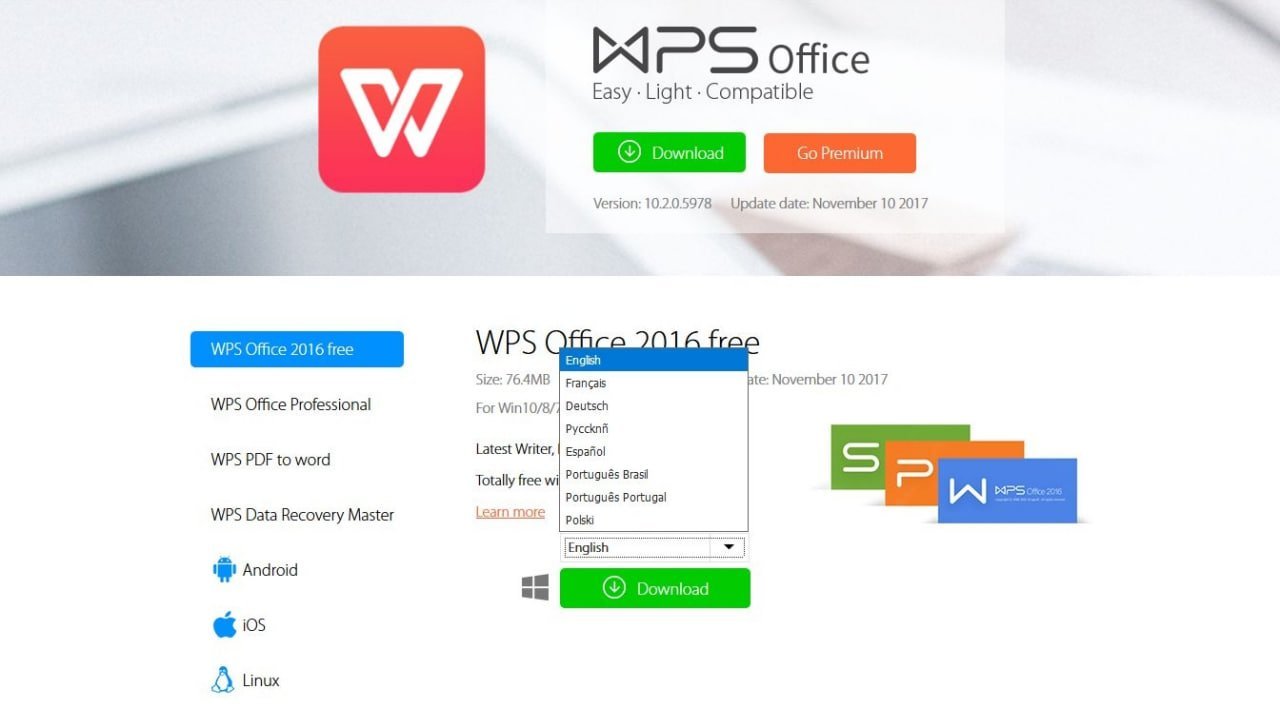
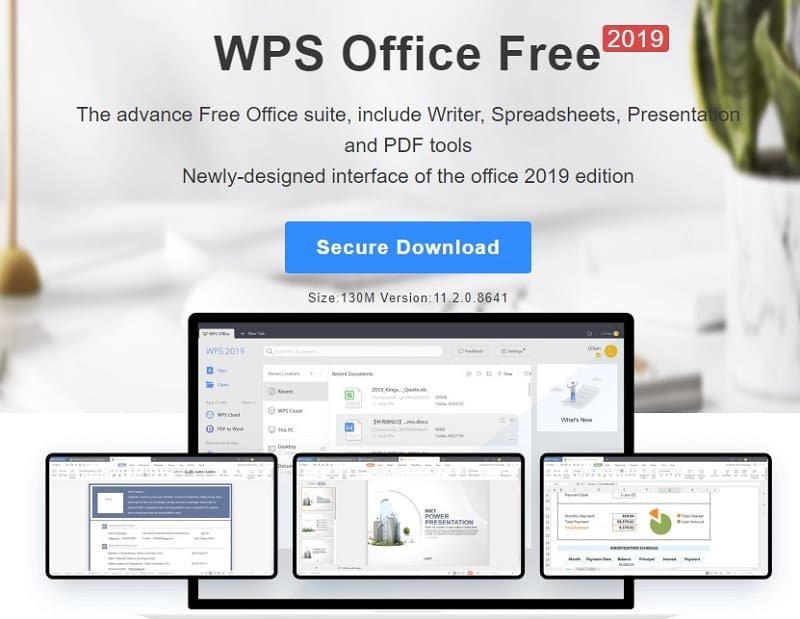
- Step 1:精准定位官网下载入口打开 Edge 浏览器(与 WPS 兼容性最佳,下载速度快),在地址栏手动输入WPS Office 官网(切勿点击搜索引擎中的不明链接,避免进入钓鱼网站)。进入官网首页后,顶部导航栏点击 “下载”,选择 “Windows 版”—— 此时页面会显示 “当前版本 12.2.0.24156,支持 AI 公式生成、批量文档处理”,确认与你的需求匹配。
- Step 2:下载正版安装包,避免损坏点击 “立即下载”,浏览器会弹出文件保存提示(文件名 “WPSOffice_Pro.exe”,大小约 850MB,“Pro” 代表专业版,含完整功能)。选择保存路径(建议 D 盘,避免 C 盘空间不足导致后续运行卡顿),点击 “保存” 开始下载。下载过程中若进度停滞,可刷新页面重新下载(官网支持断点续传,无需从头开始)。
- Step 3:自定义安装,拒绝捆绑组件下载完成后,双击安装包启动安装程序:
- 弹出 “用户账户控制” 提示时,点击 “是”(需管理员权限才能完成完整安装);
- 进入安装界面后,点击 “自定义安装”(新手若选择 “一键安装”,需后续手动卸载捆绑组件);
- 安装路径默认 “C:\Program Files\WPS Office”,点击 “浏览” 修改为 “D:\Program Files\WPS Office”,预留至少 5GB 空间用于缓存与云同步;
- 勾选 “创建桌面快捷方式”“关联常用文档格式”(如.docx、.xlsx,避免打开文件时提示 “选择打开方式”);
- 取消勾选 “安装 WPS 浏览器”“添加桌面快捷图标”(非必需组件,避免占用空间),点击 “立即安装”;
- 等待 3 分钟,安装完成后点击 “完成”,桌面会出现 WPS Office 图标(金色 “W”)。
- Step 4:验证安装是否成功双击图标启动 WPS,若首页显示 “文档、表格、演示、PDF” 四大模块,且右上角显示 “官方正版 12.2.0.24156”,则WPS Office 下载与安装成功。若弹出 “缺失组件” 提示,需返回官网重新下载(可能是安装包损坏)。
2. Mac 端:官网下载与安装(苹果用户专属)
Mac 用户需注意系统架构适配(Intel/M1/M2/M3),官网会自动匹配,步骤如下:
- Step 1:官网选择 Mac 版本打开 Safari 浏览器,访问WPS Office 官网,点击 “下载 - Mac 版”,页面会自动检测你的 Mac 芯片类型(如 “检测到您使用 M2 芯片,推荐下载 Apple Silicon 版”)。
- Step 2:下载与安装 DMG 包点击 “下载 Mac 版”,文件名为 “WPS_Office_Mac_2025.dmg”(约 800MB),下载完成后在 “下载” 文件夹中找到该文件,双击运行 —— 系统会弹出安装窗口(左侧为 WPS 图标,右侧为 “应用程序” 文件夹)。
- Step 3:完成安装与安全验证将 WPS 图标拖拽到 “应用程序” 文件夹中(此操作即完成安装,无需其他点击)。打开 “应用程序” 文件夹,双击 “WPS Office”:
- 若弹出 “开发者未验证” 提示,进入 “系统设置 - 隐私与安全性”,在 “安全性” 板块点击 “仍要打开”(仅需一次,符合苹果安全规范);
- 启动后,若顶部显示 “WPS Office 12.2.0.24156”,则安装成功。
3. 移动端:官网引导下载(碎片化办公)
移动端适合通勤、外出时快速编辑文档、查看表格,官网提供两种安全下载方式,确保功能完整:
(1)iOS 端(iPhone/iPad)
- Step 1:打开 Safari,访问WPS Office 官网,点击 “下载 - iOS 版”,页面会跳转至 App Store(开发者显示 “Kingsoft Office Software, Inc.”,避免仿冒 APP);
- Step 2:点击 “获取”,验证 Face ID 或 Apple ID 密码后开始下载(约 550MB),安装完成后 APP 自动出现在桌面;
- Step 3:首次打开时,开启 “文件存储”“通知” 权限(存储权限用于保存文档,通知权限用于接收协作提醒)。
(2)Android 端
- Step 1:打开手机浏览器,访问WPS Office 官网,点击 “下载 - Android 版”,选择 “官网 APK 下载”(无谷歌服务也能用);
- Step 2:下载完成后,点击 “安装”,若提示 “未知来源”,进入 “设置 - 安全” 开启 “允许此浏览器安装应用”;
- Step 3:安装完成后,打开 WPS,登录官网账号同步云文档(手机端编辑的内容,电脑端可实时查看)。
三、WPS Office 下载后基础设置:3 步优化办公体验
完成WPS Office 下载与安装后,不要直接开始办公 —— 以下 3 个基础设置能让后续操作更顺畅,避免频繁调整:
1. 界面自定义:适配使用习惯
WPS 默认界面可能不符合个人偏好,可通过以下步骤调整:
- 打开 WPS Office,点击右上角 “设置 - 外观设置”;
- 主题选择:长时间办公推荐 “深色模式”(减少眼睛疲劳),白天办公可选 “浅色模式”;
- 工具栏设置:点击 “自定义工具栏”,将常用功能(如 “保存”“撤销”“格式刷”“AI 分析”)添加到顶部,不常用的(如 “邮件合并”)移除,简化界面;
- 默认字体设置:进入 “文字设置”,将默认字体改为 “微软雅黑”(办公常用字体),字号改为 “12 号”,避免每次新建文档都手动调整。
2. 云同步开启:跨设备无缝衔接
办公中常需在电脑、手机间切换,云同步能避免 “U 盘传文件” 的繁琐:
- 点击右上角 “头像”,登录 WPS 账号(无账号可先用微信注册);
- 进入 “设置 - 云服务”,开启 “自动同步文档”“同步桌面文件”(可选,将电脑桌面文件同步到云端,手机端可查看);
- 设置 “同步范围”:选择 “所有文档” 或 “仅指定文件夹”(如仅同步 “工作文档” 文件夹,避免私人文件同步);
- 验证同步效果:在电脑端新建文档并保存,打开手机端 WPS,若能在 “云文档” 中找到该文件,则同步成功。
3. 快捷键记忆:提升操作速度
快捷键是效率提升的关键,WPS 支持丰富的办公快捷键,建议优先记忆以下高频组合(官网可下载快捷键对照表):
- 通用快捷键:
- Ctrl+S:保存文档(避免忘记保存导致内容丢失);
- Ctrl+Z:撤销上一步操作(误删内容时必备);
- Ctrl+F:查找内容(长文档中快速定位关键词);
- 表格快捷键:
- Ctrl+E:批量数据处理(核心快捷键,下文会详细讲解);
- Ctrl+Shift+L:快速筛选数据;
- Alt+=:快速求和;
- PPT 快捷键:
- Ctrl+M:新建幻灯片;
- F5:从头播放 PPT;
- Shift+F5:从当前页播放 PPT;
- PDF 快捷键:
- Ctrl+D:快速转换 PDF 为 Word;
- Ctrl+Shift+S:保存 PDF 批注。
可在 WPS “设置 - 快捷键” 中查看完整列表,建议将常用快捷键截图保存到桌面,方便随时查阅。
四、表格高效技巧:从数据处理到分析,30 秒搞定 1 小时工作
表格是办公高频场景(如统计数据、制作报表),以下是 2025 年 WPS 表格的实战技巧,结合官网版专属功能,让数据处理更高效:
1. Ctrl+E:表格 “万能快捷键”,批量操作全搞定
Ctrl+E 是 WPS 表格的 “杀手锏”,支持批量提取、格式统一、内容生成,步骤如下:
- 场景 1:批量提取手机号(从混合文本中)
- 表格 A 列是 “姓名 + 手机号” 的混合文本(如 “张三 13800138000”“李四 13900139000”),需提取手机号到 B 列;
- 在 B2 单元格手动输入 A2 中的手机号 “13800138000”;
- 选中 B2 单元格,按 Ctrl+E,系统会自动识别规律,批量提取 B3、B4 等单元格的手机号,10 秒内完成 1000 行数据处理(传统方法需使用 MID+LEN 函数,步骤繁琐)。
- 场景 2:批量生成序号与编码
- 需为产品生成 “产品 001”“产品 002”……“产品 100” 的编码;
- 在 A2 单元格输入 “产品 001”;
- 选中 A2 单元格,按 Ctrl+E,下拉填充,系统自动生成连续编码,无需手动输入。
- 场景 3:批量统一日期格式
- A 列日期格式混乱(如 “2025.1.5”“2025-01-06”“2025/1/7”),需统一为 “2025 年 01 月 05 日” 格式;
- 在 B2 单元格手动输入统一格式的日期 “2025 年 01 月 05 日”;
- 选中 B2,按 Ctrl+E,所有日期会自动统一格式,无需手动修改。
2. 高级函数:解决复杂数据运算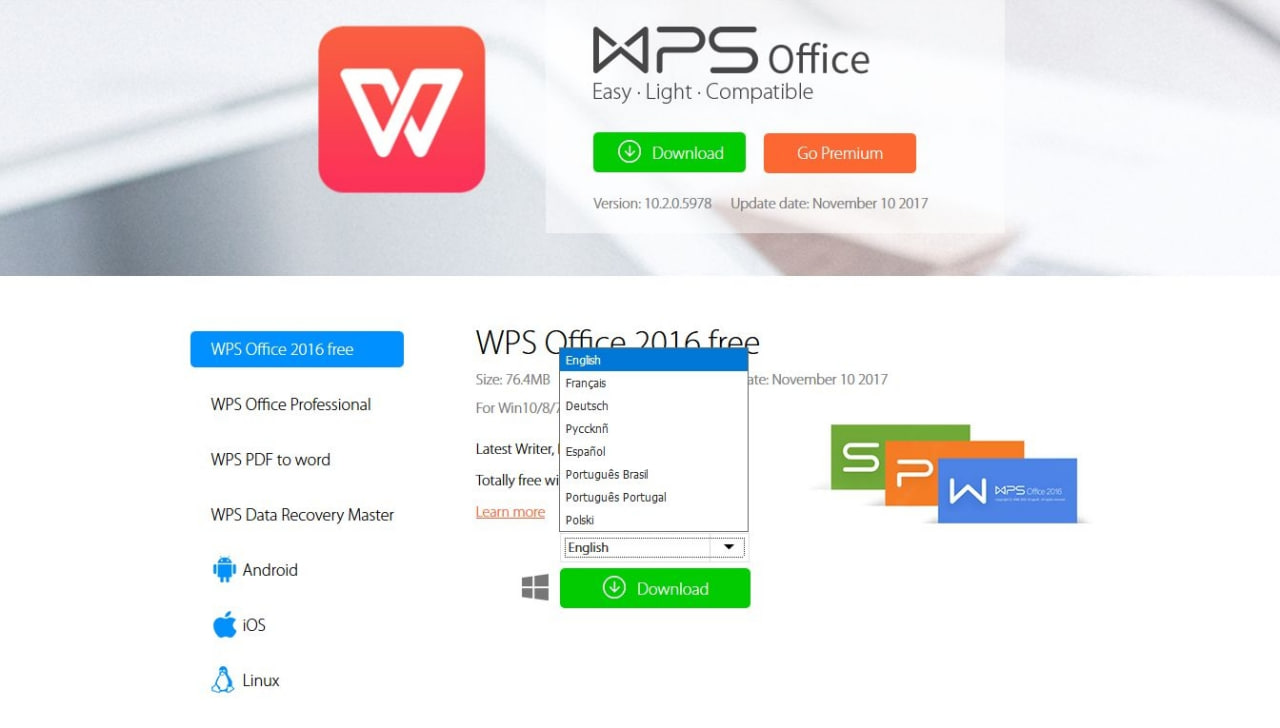
掌握以下高级函数,能应对 90% 的复杂数据场景:
- VLOOKUP 函数:数据快速查找
- 用途:从数据表中查找对应数据(如根据员工姓名查找工号、工资);
- 语法:=VLOOKUP (查找值,数据区域,返回列数,匹配类型);
- 案例:=VLOOKUP ("张三", A2:B100, 2, FALSE),表示在 A2:B100 区域查找 “张三”,返回第 2 列(工号)的精确匹配结果。
- SUMIF/SUMIFS 函数:条件求和
- 用途:按单个或多个条件求和(如统计 “华东区域 1 月销售额”);
- 语法:=SUMIF (条件区域,条件,求和区域);=SUMIFS (求和区域,条件区域 1, 条件 1, 条件区域 2, 条件 2);
- 案例:=SUMIFS (D2:D100, A2:A100, "华东", B2:B100, "1 月"),表示统计 A 列为 “华东”、B 列为 “1 月” 的 D 列(销售额)总和。
- IF 函数:条件判断
- 用途:根据条件返回不同结果(如判断销售额是否达标);
- 语法:=IF (条件,满足条件返回值,不满足条件返回值);
- 案例:=IF (D2>=10000, "达标", "未达标"),表示若 D2 单元格销售额≥10000,返回 “达标”,否则返回 “未达标”。
- AI 公式生成:零基础也能写复杂公式
- 用途:不会函数语法时,用自然语言描述需求,AI 自动生成公式;
- 操作:点击 “公式 - AI 公式生成”,输入需求(如 “统计华东区域 1 月销售额总和”),点击 “生成”,系统自动生成 SUMIFS 公式,点击 “插入” 即可使用。
3. 数据透视表:5 分钟生成多维度分析报表
数据透视表是分析大量数据的高效工具,WPS 表格支持 “一键生成 + 智能调整”:
- 场景:销售数据多维度分析
- 打开包含 “日期、区域、产品、销售额” 的销售表格(数据量 1000 行以上);
- 选中数据区域,点击顶部 “插入 - 数据透视表”,选择放置位置(“新工作表” 或 “现有位置”);
- 在右侧 “字段列表” 中,将 “区域” 拖到 “行”,“产品” 拖到 “列”,“销售额” 拖到 “值”;
- 系统会自动生成数据透视表,展示 “各区域各产品的销售额”(如华东区域产品 A 销售额 50 万元);
- 若需进一步分析,点击 “筛选” 按钮,选择 “日期 = 2025 年 1 月”,即可查看该月的细分数据,比手动分类汇总节省 1 小时。
4. 条件格式:数据异常一目了然
通过条件格式可快速标记异常数据(如超预算、未达标),步骤如下:
- 场景:标记销售额低于 10 万元的区域
- 选中销售额列(如 C 列);
- 点击 “开始 - 条件格式 - 突出显示单元格规则 - 小于”;
- 输入 “100000”,选择格式(如 “红色填充 + 白色字体”);
- 所有销售额低于 10 万元的单元格会自动标记为红色,无需手动查找,适合快速定位问题数据。
五、PPT 设计实战:从模板到动画,5 分钟制作专业幻灯片
PPT 制作常因 “排版丑、动画难” 耗时,WPS PPT 的模板库与智能功能可解决这些问题,步骤如下:
1. 模板库:官网专属模板,避免 “从头设计”
WPS 官网提供 10 万 + 免费模板(仅官网版支持全部模板,第三方版有数量限制),使用步骤:
- 新建 PPT 文档,点击 “模板中心”(首页左侧);
- 根据场景选择模板(如 “商务汇报”“产品介绍”“培训课件”),2025 年新增 “AI 生成模板”(输入主题 “2025Q1 总结”,AI 会生成 3 套风格模板);
- 选择模板后,点击 “应用”,系统会自动生成完整 PPT(含封面、目录、内容页、封底),只需替换文字与图片即可,比从头设计节省 1 小时。
2. 智能配色:一键优化 PPT 视觉效果
很多用户不懂配色,导致 PPT “五颜六色”,WPS 的 “智能配色” 功能可解决:
- 打开 PPT,点击顶部 “设计 - 智能配色”;
- 系统会推荐 3-5 套配色方案(如 “商务蓝”“科技灰”“活力橙”),点击某套方案,所有幻灯片会自动应用该配色(包括文字、背景、图表颜色);
- 若有品牌色需求,点击 “自定义配色”,输入品牌色 RGB 值(如 “#0066CC”),系统会生成以该颜色为核心的配色方案,确保 PPT 风格统一。
3. 动画设置:简单操作实现高级效果
WPS PPT 支持 “一键动画” 与 “自定义动画”,满足不同需求:
- 场景 1:一键添加页面过渡动画
- 点击 “动画 - 页面过渡”;
- 选择动画效果(如 “淡入淡出”“滑动”),点击 “应用到全部”,所有页面会添加统一的过渡动画,避免手动设置;
- 场景 2:自定义元素动画(如图片飞入)
- 选中图片,点击 “动画 - 自定义动画”;
- 选择 “进入” 效果(如 “飞入”),设置方向(“从左侧飞入”)与速度(“中速”);
- 点击 “播放” 预览效果,若不满意可调整参数(如将 “中速” 改为 “快速”);
- 场景 3:AI 动画生成
- 完成 PPT 内容编辑后,点击 “AIBox - 智能动画”;
- 选择动画风格(“商务简约”“科技动感”),AI 会为每页添加匹配的动画(如标题淡入、图片缩放、数据图表动态展示);
- 若某页动画不符合需求,可点击 “自定义” 调整,比手动设置动画节省 80% 时间。
4. 数据可视化:PPT 中插入动态图表
将 Excel 表格数据插入 PPT,制作动态图表,提升演示效果:
- 点击 “插入 - 图表”,选择图表类型(柱状图、折线图、饼图);
- 弹出 Excel 数据表格,替换默认数据为你的实际数据,关闭表格,图表自动生成;
- 选中图表,点击 “图表工具 - 动画”,选择 “图表动画”(如 “按系列出现”),演示时图表数据会动态展示,更具说服力。
六、云端协同实战:多人编辑 + 文件管理,告别 “文件传错版”
办公中常因 “多人编辑不同步”“文件丢失” 困扰,WPS 的云端协同功能可解决:
1. 多人实时编辑:同时修改,无需 “反复传文件”
- 场景:团队共同撰写项目方案
- 打开 Word 文档,点击右上角 “分享” 按钮;
- 选择分享方式(“链接分享” 或 “邀请成员”),设置权限(“可编辑” 或 “仅查看”);
- 发送链接给团队成员,成员点击链接即可在线编辑(无需下载文档);
- 编辑过程中,会显示每个人的光标颜色(如张三为红色,李四为蓝色),实时看到对方的修改内容,避免版本冲突;
- 编辑完成后,点击 “保存”,所有成员可查看最新版本,无需手动发送邮件。
2. 文件版本管理:恢复历史版本,避免 “误删丢失”
- 打开文档,点击顶部 “文件 - 版本历史记录”;
- 系统会显示所有修改版本(含修改时间、修改人),选择某版本,点击 “查看”;
- 若需恢复该版本,点击 “恢复到此版本”,文档会回到之前状态(适合误删内容或修改错误时使用);
- 建议开启 “自动保存版本”(在 “设置 - 保存” 中勾选),系统会每 10 分钟自动保存一个版本,确保数据安全。
3. 团队共享文件夹:集中管理文件,方便协作
- 进入 “云文档” 页面,点击 “新建 - 团队共享文件夹”;
- 输入文件夹名称(如 “2025Q3 项目方案”),设置权限(“仅团队成员可编辑”);
- 邀请团队成员加入文件夹,所有成员可上传、下载、编辑文件夹中的文件,实时同步最新版本;
- 企业用户可设置 “文件夹权限分级”(如管理员可删除文件,普通成员仅可编辑),精细化管理文件。
4. 跨设备同步:手机 + 电脑 + 平板无缝衔接
- 登录同一 WPS 账号后,以下数据自动同步:
- 文档文件:在电脑端编辑的文档,手机端可实时查看、编辑;
- 编辑进度:在手机端未完成的文档,电脑端打开后可继续编辑,无需从头开始;
- 批注与评论:在电脑端添加的批注,手机端可查看、回复,方便团队协作。
七、WPS Office 下载后常见办公问题解决:2025 最新方案
用户在WPS Office 下载与使用中,常遇到以下问题,最新解决方案如下:
1. 问题 1:打开 Excel 文件时提示 “格式不兼容”
原因:文件为高版本 Excel 格式(如.xlsx),或第三方版本保存的文件损坏。解决方案:
- 用官网版 WPS 打开文件,点击 “文件 - 另存为”,选择 “Excel 97-2003 格式(.xls)”,保存后重新打开;
- 若文件损坏,点击 “文件 - 打开 - 修复”,WPS 会自动修复损坏内容(仅官网版支持修复功能)。
2. 问题 2:PPT 播放时图片显示模糊
原因:插入图片时压缩过度,或图片分辨率过低。解决方案:
- 插入图片前,确保图片分辨率≥300dpi(官网 “图片中心” 提供高清图片,可免费下载);
- 打开 PPT,点击 “图片工具 - 压缩图片”,取消勾选 “压缩所有图片”,选择 “高分辨率”,点击 “确定”。
3. 问题 3:Word 文档排版混乱(如段落不对齐)
原因:复制粘贴时带入外部格式,或默认段落设置错误。解决方案:
- 复制外部内容后,在 WPS 中右键点击 “粘贴 - 无格式粘贴”,避免带入外部格式;
- 点击 “开始 - 段落”,设置 “首行缩进 2 字符”“行距 1.5 倍”,点击 “默认”,后续新建文档会自动应用该设置。
4. 问题 4:WPS Office 启动缓慢
原因:启动项过多,或电脑内存不足。解决方案:
- 进入 “设置 - 启动设置”,取消勾选 “启动时打开上次文档”“启动模板中心”,减少启动项;
- 关闭电脑中未使用的应用(如浏览器、视频软件),释放内存,启动速度会提升 50%。
5. 问题 5:PDF 转 Word 后格式错乱
原因:PDF 包含复杂格式(如多层表格、嵌入式图片),或转换时未勾选 “保留原格式”。解决方案:
- 转换时勾选 “PDF 转 Word - 高级设置 - 保留原格式”“保留图片位置”“保留表格边框”;
- 复杂格式 PDF 建议拆分后转换(如将包含多层表格的 PDF 拆分为多个小 PDF),转换后再合并。
八、总结:官网下载 + 技巧掌握,开启高效办公
2025 年办公效率的核心,在于 “用对工具 + 掌握技巧”—— 而 WPS Office 的价值,需要通过WPS Office 官网下载的正版软件才能完全发挥。官网版不仅功能完整、安全无广告,还能实时更新最新功能(如 AI 公式生成、PPT 智能动画),为办公提供全方位支持。
从WPS Office 下载的多设备步骤,到表格、PPT、文档的实战技巧,再到云端协同与常见问题解决,本文已覆盖办公的全流程。只要按照本文的方法操作,即使是 “办公新手” 也能在 1-2 周内掌握高效技巧,实现 “30 秒处理表格数据、5 分钟制作 PPT、10 分钟完成文档协作” 的目标。现在就通过WPS Office 官网完成WPS Office 下载,开启你的高效办公之旅吧!